TikTok動画をウォーターマークなしで保存する方法
- リンクをコピー. TikTokで投稿を開き、シェア→リンクをコピーを選びます。
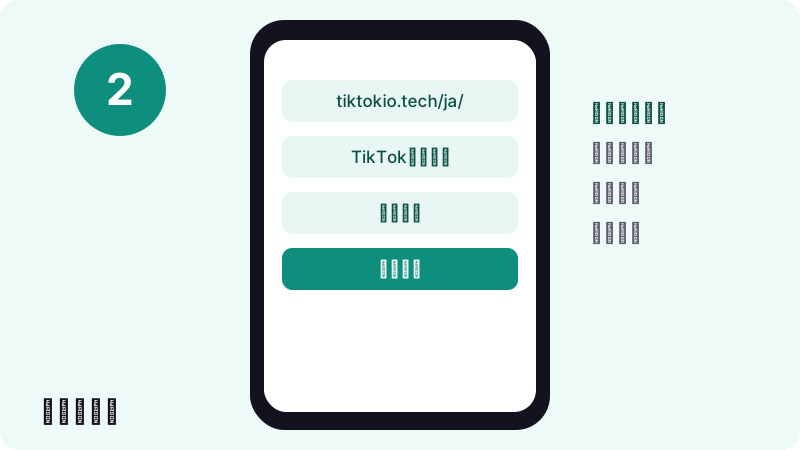
- リンクを貼り付け. Tiktokio.techの入力欄に貼り付けて保存するをタップします。
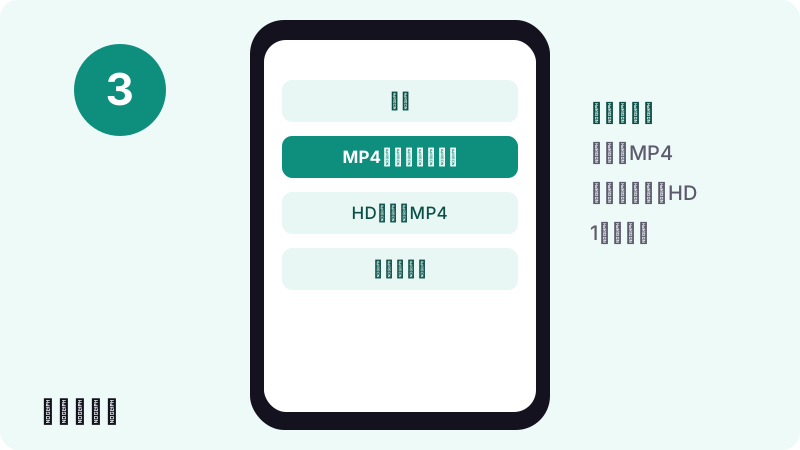
- 形式を選んで保存. ウォーターマークなしのMP4、HD版、音声から選ぶと、ブラウザのダウンロード先に保存されます。
TikTok動画保存はリンクを貼るだけで終わります
TikTokの投稿リンクを上の欄に貼り付けて保存するを押すと、数秒で保存用のボタンが並びます。アプリの追加もアカウント登録もいりません。
Tiktokio.techは独立して運営しているツールで、tiktokio.com、TikTok、ByteDanceとは提携・関係していません。名前が似ているため「tiktokio」で検索して訪れる方もいますが、TikTokの公式サービスでも、tiktokio.comの日本語版でもありません。
このページでは動画を扱います。曲や声だけが欲しいときはTikTok音源の保存ページ、フォト投稿の画像を残したいときはTikTok画像の保存ページが向いています。
使い方は?3つの手順を画面で確認
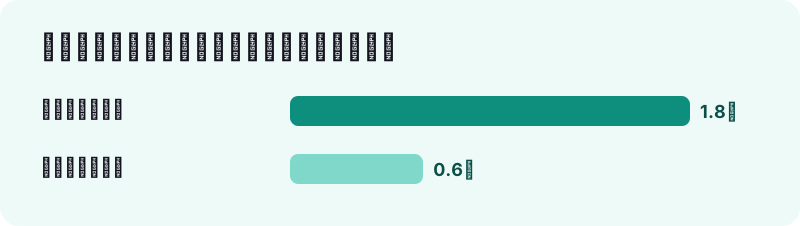
流れは「コピー → 貼り付け → 選ぶ」の3段階です。当サイトの計測では、公開投稿のリンクを読み込むまでに0.6〜1.8秒ほどかかりました。
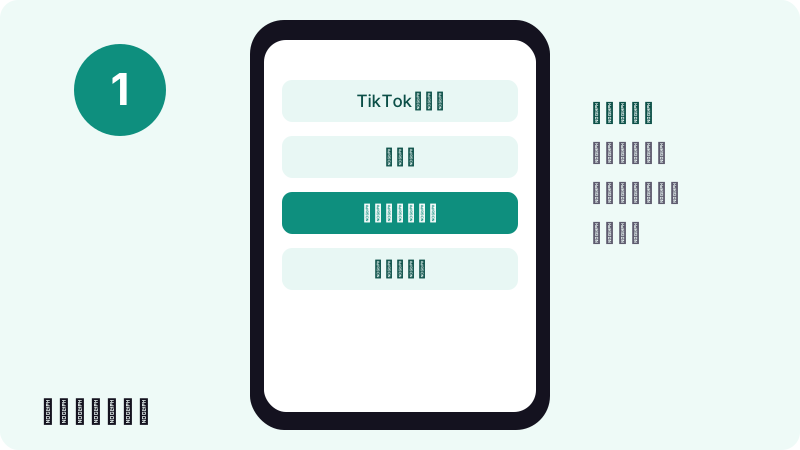
- TikTokアプリで投稿を開き、シェアからリンクをコピーを選びます。パソコンならアドレスバーのURLをそのままコピーします。
- このページの入力欄に貼り付けます。貼り付けボタンを使うと手入力の手間が省けます。続けて保存するをタップします。
- 表示されたボタンから、ウォーターマークなしのMP4、HD画質のMP4、音声のどれかを選びます。ファイルはブラウザの保存先に入ります。
保存用のボタンは1時間で無効になります。ページを開いたまま時間がたった場合は、TikTokのリンクをもう一度貼り付けてください。
TikTokアプリの「動画を保存」と何が違う?
いちばん大きな違いは、画面に入るロゴとユーザー名です。TikTokのヘルプセンターも、クリエイターの設定によっては保存した動画にウォーターマークやユーザー名が含まれる場合があると説明しています。
アプリの機能はアカウントとアプリ本体が前提ですが、Tiktokio.techはブラウザがあれば動きます。会社のパソコンや、TikTokを入れていないタブレットでも同じ手順で使えます。
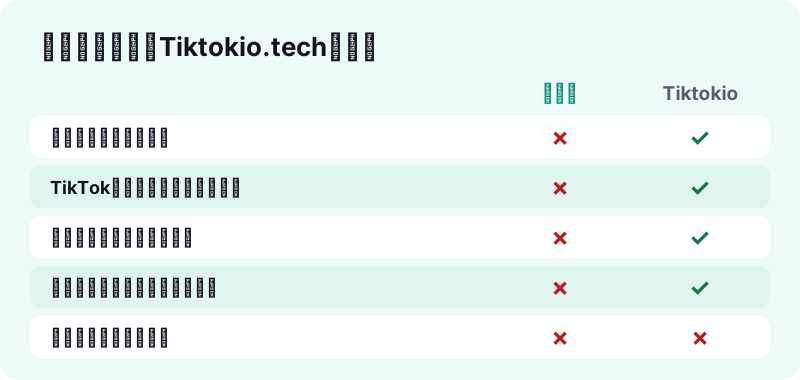
| 比べる点 | アプリの「動画を保存」 | Tiktokio.tech |
|---|---|---|
| 画面のロゴ・ユーザー名 | 設定により入る | 入らないMP4を選べる |
| 必要なもの | TikTokアプリ | ブラウザ |
| 保存先 | 端末のギャラリー(写真) | ブラウザのダウンロード先 |
| 音声だけのファイル | なし | あり |
| クリエイターが保存を禁止した投稿 | 保存できない | TikTokが配信しないと取得不可 |
どんなファイルが保存されますか?
1つの動画投稿からは、最大で3種類のファイルを選べます。どれもTikTokが配信しているファイルそのもので、当サイトで画質を落としたり再圧縮したりはしていません。
| ボタン | 中身 | 向いている使い方 |
|---|---|---|
| MP4(ウォーターマークなし) | ロゴのない通常の動画 | スマホで見返す、編集素材にする |
| HD画質のMP4 | TikTokが用意した高画質版。H.265(HEVC)のことが多い | テレビやパソコンの大きな画面 |
| 音声を保存 | 音だけのファイル。15秒で約0.25MBのM4A | BGMの確認、着信音づくり |
フォト投稿(写真のスライドショー)にはMP4がありません。その場合は画像と音声が表示されるので、画像の保存ページの解説もあわせて参考にしてください。
iPhoneで保存した動画はどこに入る?
Safariで保存したファイルは、まずファイルアプリの「ダウンロード」フォルダに入ります。写真アプリにはすぐには表示されません。
Appleのサポート記事によると、ファイルアプリの「ブラウズ」→「iCloud Drive」→「ダウンロード」の順に開くと見つかります。保存した直後なら、Safariの検索フィールド横にあるダウンロードボタンからも確認できます。
- 写真アプリには自動では移らないので、まずファイルアプリ側を探すのが近道です。
- ファイルアプリが見当たらないときは、ホーム画面を下にスワイプして検索します。
- 詳しい手順はAppleサポート「iPhoneやiPadでダウンロードしたファイルはどこにありますか?」にあります。
Androidとパソコンでの保存先は?
AndroidのChromeでもパソコンのブラウザでも、ファイルは「ダウンロード」フォルダに保存されます。Googleのヘルプでは、端末にダウンロードしたファイルはファイルアプリで一覧できると案内されています。
Androidスマートフォンの場合
Chromeの右上のメニューから「ダウンロード」を開くと、保存したMP4をすぐ再生・共有できます。ギャラリーアプリに出ないときも、ファイルアプリの「ダウンロード」には入っています。
Windows・Macの場合
Chromeではダウンロードが終わるとアドレスバーの横にトレイが開きます。保存場所を毎回選びたい場合は、Chromeの設定で変更できます(Google Chromeヘルプ「ファイルをダウンロードする」)。
HD版がH.265(HEVC)になるのはなぜ?
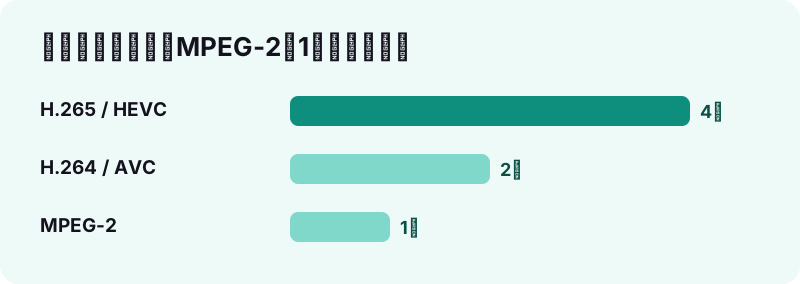
H.265は同じ画質をより小さなファイルで実現できる圧縮方式だからです。ウィキペディア日本語版によると、H.265はMPEG-2の約4倍、H.264の約2倍の圧縮性能を持つとされています。
iPhoneはiOS 11以降でHEVCの動画を表示・編集できるとAppleが説明しています。Windowsでは、Microsoftのコーデックに関するFAQのとおり、Microsoft StoreのHEVC拡張機能を入れると再生できるようになります。
古いパソコンや一部の編集アプリでうまく開けないときは、HD版ではなく通常のMP4を選ぶのが手軽です。通常版はほとんどの環境でそのまま再生できます。
保存ボタンが出ない投稿があるのはなぜ?
投稿したクリエイターが、ほかのユーザーによる保存を許可していないためです。TikTokのヘルプセンターは、保存できるのはクリエイターがプライバシー設定でダウンロードを許可している場合だけだと説明しています。
「動画に保存オプションが表示されない場合、そのクリエイターはコンテンツのダウンロードを無効に設定しています。」
Tiktokio.techは、TikTokが公開している範囲のファイルしか扱えません。TikTokがファイルを配信していなければ、こちらでも取得できません。クリエイターの意思を尊重することが前提です。
TikTok動画保存がうまくいかない時のチェックリスト
TikTok動画保存でつまずく原因は、多くの場合リンク・投稿の状態・端末の空き容量のどれかです。上から順に確認すると、ほとんどのケースは解決します。
| 症状 | 考えられる原因 | 試すこと |
|---|---|---|
| 「読み込めませんでした」と出る | 非公開・削除済み・地域制限の投稿 | TikTokで投稿が今も公開されているか確認 |
| ボタンを押しても始まらない | 保存リンクの期限(1時間)切れ | リンクを貼り直す |
| iPhoneで見つからない | 写真アプリではなくファイルアプリに保存 | ファイル →「ダウンロード」を開く |
| パソコンで映像が出ない | HD版がH.265で、再生環境が未対応 | 通常のMP4を選ぶ、HEVC拡張機能を入れる |
| 途中で止まる | 通信が不安定、空き容量不足 | Wi-Fiに切り替え、容量を空ける |
短縮リンク(vt.tiktok.comなど)でも動きますが、コピーの途中で文字が欠けると読み込めません。貼り付けたリンクが「https://」から始まっているか確かめてください。
画面収録で残すのと何が違う?
画面収録は画面に映ったものをそのまま録画するため、ボタンやコメント欄、通知まで入り込みます。元のファイルを受け取るTiktokio.techのほうが、画質も見た目もすっきりします。
Appleのサポート記事には、一部のアプリでは録音やビデオの録画が許可されていない場合があるという注意もあります。録画した動画は再エンコードされるので、元より画質が落ちやすい点も覚えておきましょう。
- 画面収録:手軽だが、UIや通知が映り込み、画質が落ちやすい
- リンクからの保存:元のファイルのまま。ただし公開投稿に限る
- アプリの保存機能:公式の方法。ただし設定によりウォーターマーク入り
自分の投稿をバックアップするときのコツ
自分の作品なら、TikTokの公式機能と組み合わせるのがおすすめです。ヘルプセンターによると、投稿前に「デバイスに保存」をオンにしておけば、手元にコピーを残せます。
投稿後に過去の動画をまとめて残したいときは、リンクを1本ずつ貼り付けて保存できます。ファイル名に投稿日を入れておくと、あとで探しやすくなります。
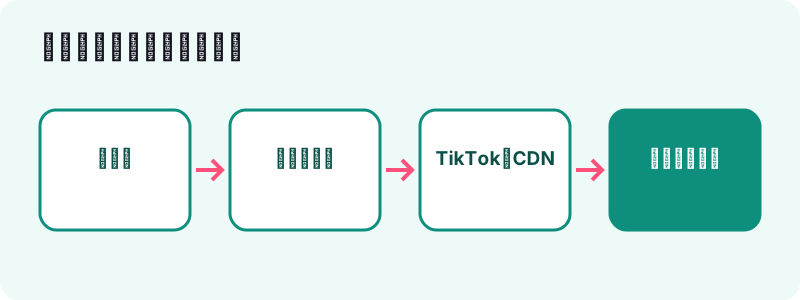
ファイルはTikTokの配信サーバー(CDN)から直接あなたの端末へ届き、Tiktokio.techのサーバーには保存されません。保存用のリンクは1時間で無効になります。
保存した動画はどこまで使っていい?著作権の基本
個人で見返すための保存は、日本の著作権法でいう「私的使用」の範囲に入るのが一般的です。ただし、SNSへの転載や商用利用は私的使用に当たらないため、権利者の許可が必要です。
ウィキペディア日本語版の「私的使用」の項目によると、私的使用とは個人的に、または家庭内などの限られた範囲内で使うことを指します(著作権法30条1項)。一方で、著作権を侵害する配信と知りながら録音・録画する場合などは例外とされています。
- 自分の動画、または許可をもらった動画だけを再利用する
- 保存した動画を自分の作品として再投稿しない
- 音楽が含まれる投稿は、楽曲の権利にも注意する
このページは一般的な情報であり、法的な助言ではありません。権利者の方で削除を求めたい場合はDMCAページからご連絡ください。
音源や画像だけを保存したいときは?
TikTok動画保存のページでも音声は選べますが、目的に合ったページを使うと余計なファイルを落とさずに済みます。どちらも同じリンクで動き、使い方はこのページと同じです。
- TikTok音源の保存:動画の音だけを音声ファイルにします。着信音づくりの手順もまとめています。
- TikTok画像の保存:フォト投稿の画像を1枚ずつJPEGで受け取れます。
動画を見ていて「この曲は何だろう」と思ったときも、まず音声だけ残しておくとあとで調べやすくなります。
Tiktokio.techはどんなサービス?
Tiktokio.techは、公開されているTikTok投稿をブラウザから保存するための無料ツールです。TikTokやByteDance、tiktokio.comとは関係のない独立したサイトとして運営しています。
TikTokはウィキペディア日本語版によると2018年時点で150か国以上・75の言語で利用でき、2021年には月間アクティブユーザー数が10億人を超えました。利用者が多いぶん、保存の方法もさまざまです。当サイトは、その中で「ブラウザだけで、元のファイルを受け取る」方法を提供しています。
TikTok動画保存の際にメールアドレスや電話番号を入力する必要はありません。保存できる回数にも上限は設けていません。
よくある質問
Tiktokio.techは無料ですか?
はい、無料です。アカウント登録もアプリのインストールも必要ありません。
Tiktokio.techはtiktokio.comやTikTokの公式サービスですか?
いいえ。Tiktokio.techは独立したツールで、tiktokio.com、TikTok、ByteDanceとは提携も関係もありません。
ウォーターマークなしで保存できますか?
TikTokがウォーターマークのないファイルを配信している投稿なら、ロゴやユーザー名の入らないMP4を選べます。
iPhoneで保存した動画が写真アプリにありません。
Safariからの保存はファイルアプリの「ダウンロード」フォルダに入ります。「ブラウズ」→「iCloud Drive」→「ダウンロード」の順に開いてください。
HD版がパソコンで再生できません。
HD版はH.265(HEVC)のことが多く、Windowsでは環境によりHEVC拡張機能が必要です。通常のMP4を選ぶと多くの環境で再生できます。
非公開の投稿や下書きも保存できますか?
できません。扱えるのは公開されている投稿だけです。下書きは投稿者本人がTikTokアプリの「デバイスに保存」で残せます。
保存したことは投稿者に通知されますか?
Tiktokio.techはあなたのTikTokアカウントにログインせずに動くため、保存の操作があなたのアカウントに紐づくことはありません。
保存ボタンが急に使えなくなりました。
保存用のリンクは1時間で無効になります。TikTokのリンクをもう一度貼り付けると、新しいボタンが表示されます。
保存した動画は当サイトに残りますか?
残りません。ファイルはTikTokの配信サーバーから端末へ直接届き、当サイトでは保管していません。
保存した動画をSNSに再投稿してもいいですか?
権利者の許可がなければ控えてください。個人で見返す私的使用と違い、再投稿は著作権の侵害になるおそれがあります。
参考資料
- デバイスにTikTok動画を保存する方法 — TikTokヘルプセンター
- コンテンツのダウンロード — TikTokヘルプセンター
- iPhoneやiPadでダウンロードしたファイルはどこにありますか? — Appleサポート
- Apple製のデバイスでHEIF/HEVCメディアを扱う — Appleサポート
- iPhone、iPad、iPod touchで画面を録画する — Appleサポート
- ファイルをダウンロードする — Google Chromeヘルプ
- コーデックの FAQ — Microsoftサポート
- H.265 — ウィキペディア
- 私的使用 — ウィキペディア
- TikTok — ウィキペディア